Ринок ноутбуків щороку стає різноманітнішим, але простішим від цього вибір не стає. Студент, офісний працівник і батько, який шукає пристрій школяреві, дивляться на ті самі полиці магазину й губляться серед абревіатур: Core Ultra, LPDDR5, IPS, nits, TDP. Ця стаття — ваш практичний путівник, який перекладає маркетинговий жаргон на зрозумілу мову й допомагає зробити зважений вибір без переплати.
Ми розглянемо кожну ключову характеристику покроково — від завдань, які ви ставите перед пристроєм, до дрібниць на кшталт якості клавіатури та наявності потрібних роз'ємів. Наприкінці ви матимете чіткий алгоритм дій і розумітимете, за що варто платити більше, а де виробники просто накручують ціну.

- Для офісу й навчання достатньо 16 ГБ RAM і швидкого SSD — не економте на цьому
- Процесор обирайте за покоління, а не лише за кількість ядер — свіжі чіпи економніші й потужніші
- IPS або OLED-екран із матовим покриттям захищає зір і зручний у будь-якому освітленні
- Вживаний ноутбук — розумний вибір, якщо перевірити стан акумулятора й виключити сліди ремонту
- Автономність 8–10 годин — реальна мета; заявлені виробником 15 годин зазвичай перевищені вдвічі
Крок перший: визначте свої завдання до того, як дивитися характеристики


Найпоширеніша помилка — іти в магазин із питанням «який ноутбук кращий?» замість «який ноутбук підходить саме мені?». Ноутбук за тією самою ціною може бути чудовим для одного сценарію й абсолютно невідповідним для іншого.
Основні сценарії використання
- Офісна робота та документи. Браузер із 15–20 вкладками, Word, Excel, Zoom, пошта. Тут не потрібна дискретна відеокарта, але критично важлива автономність і комфортна клавіатура.
- Навчання в школі чи університеті. Схоже на офіс, але додаються освітні платформи, іноді Figma чи легкий код. Важлива портативність і міцність корпусу.
- Творчість: фото, відео, дизайн. Adobe Photoshop, Lightroom, Premiere, DaVinci Resolve вимагають більше RAM, швидкого накопичувача й доброго екрана з точною кольоропередачею.
- Програмування. Залежно від напряму: для веброзробки вистачить середнього ноутбука, для компіляції великих проєктів або машинного навчання потрібна серйозна машина.
- Ігри. Окрема категорія: без дискретної відеокарти середнього або старшого класу сучасні ігри не запустяться комфортно. Це завжди компроміс між потужністю, вагою й ціною.
Запишіть свій основний і вторинний сценарій. Якщо 80% часу — документи й браузер, не переплачуйте за ігровий GPU. Якщо ви монтуєте відео хоча б раз на тиждень — не економте на пам'яті.
Процесор: серце ноутбука, яке визначає все
Процесор (CPU) — найважливіша характеристика після визначення завдань. Але дивитися лише на кількість ядер — груба помилка.
Що насправді має значення в CPU
- Покоління й архітектура. Intel Core i5 13-го покоління потужніший і економніший за i7 10-го. AMD Ryzen 7000-ї серії конкурує з топовими Intel за значно меншою ціною. Завжди перевіряйте рік випуску платформи.
- TDP (тепловий пакет). Процесор із TDP 15 Вт живе довше від акумулятора й менше гріється, ніж 45-ватний. Для офісу обирайте «U» або «P» серії Intel (15–28 Вт) чи AMD Ryzen серії U.
- Ядра й потоки. Для офісу й навчання достатньо 4–6 ядер. Для відеомонтажу й компіляції — 8+ ядер значно скорочують час очікування.
- Інтегрована графіка. Сучасні Intel Iris Xe та AMD Radeon 780M (у Ryzen 7000) справляються з легкими іграми й кодуванням відео без дискретної карти.
Яку лінійку обрати в 2024–2025 роках
- Бюджет, офіс: AMD Ryzen 5 7530U / Intel Core i5-1335U — відмінний баланс ціни й продуктивності.
- Середній клас, навчання + легка творчість: AMD Ryzen 7 7745HX / Intel Core i7-13700H.
- Творчість і програмування: AMD Ryzen 9 7940HS / Intel Core Ultra 7 155H — платформи з ефективними ядрами, що добре балансують між навантаженням і автономністю.
- Apple Silicon (M3, M3 Pro): якщо бюджет дозволяє — унікальне поєднання продуктивності, автономності та якості екрана. Але macOS — окремий вибір способу роботи.
Оперативна пам'ять: скільки ГБ реально потрібно
ОЗП (RAM) — це «робочий стіл» комп'ютера: чим більше, тим більше завдань виконується одночасно без гальмувань.
- 8 ГБ — абсолютний мінімум для сучасних систем. Windows 11 сама по собі споживає 3–4 ГБ у спокої. Браузер із 10 вкладками з'їсть ще 2–3 ГБ. Результат — постійна нестача.
- 16 ГБ — золотий стандарт для 2024–2025 років. Вистачає для офісу, навчання, легкого фоторедагування й комфортного мультизадачного режиму.
- 32 ГБ — рекомендовано для відеомонтажу (4K), роботи у Photoshop із великими файлами, розробки програмного забезпечення з кількома віртуальними машинами.
- 64 ГБ і більше — вузькоспеціалізовані завдання: 3D-рендеринг, машинне навчання, серверна розробка.
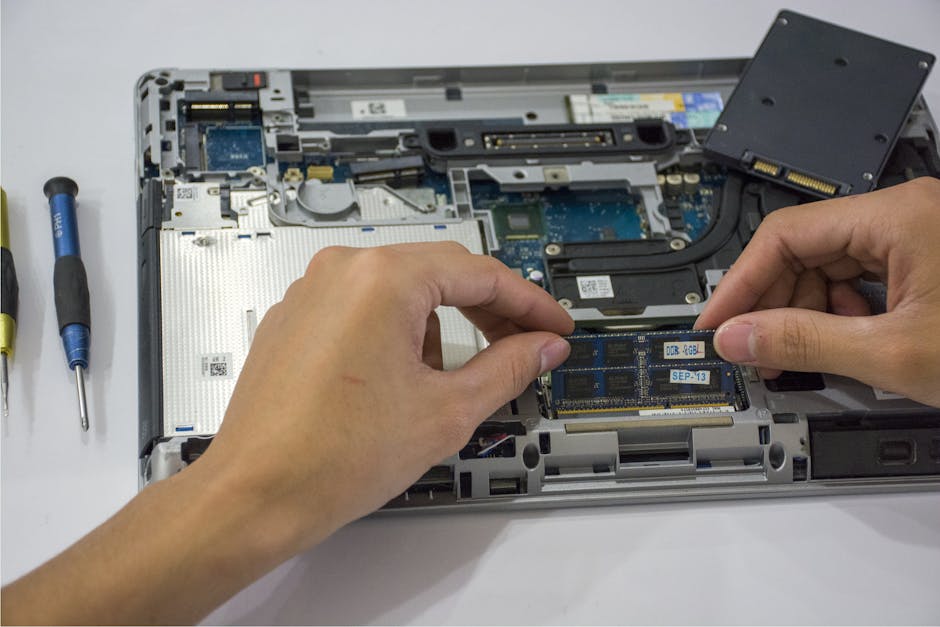
Важливий нюанс: зверніть увагу, чи можна розширити RAM. У багатьох сучасних ноутбуках пам'ять розпаяна на платі (soldered) — це означає, що апгрейд неможливий. Якщо купуєте 8 ГБ із надією «потім додам» — спочатку перевірте специфікацію. Тип пам'яті LPDDR5 зазвичай розпаяний; DDR4/DDR5 у слотах SO-DIMM — розширюваний.
Накопичувач: SSD обов'язковий, HDD — у 2025 році вже анахронізм
Різниця між ноутбуком із SSD і HDD — як між асфальтом і ґрунтовою дорогою. Windows завантажується за 10–15 секунд проти 1–2 хвилин, програми відкриваються миттєво, а файли копіюються в рази швидше.
Типи накопичувачів
- NVMe SSD (M.2) — найкращий варіант. Швидкість читання 2000–7000 МБ/с залежно від класу. PCIe 4.0 помітно швидший за PCIe 3.0, але для повсякденних завдань різниця менш відчутна, ніж у бенчмарках.
- SATA SSD — повільніший (до 550 МБ/с), але все одно у 5–6 разів швидший за HDD. Прийнятний варіант у бюджетних моделях.
- HDD — механічний диск. У 2024–2025 роках його присутність у новому ноутбуці — привід насторожитися або торгуватися на знижку й одразу планувати заміну.
- eMMC — флеш-накопичувач у найдешевших Chromebook і Windows-ноутбуках. Дуже повільний, неприйнятний для серйозної роботи.
Скільки місця потрібно
- 256 ГБ — мінімум, якщо більшість файлів зберігається в хмарі.
- 512 ГБ — комфортний стандарт для більшості користувачів.
- 1 ТБ — для фотографів, відеомонтажерів, геймерів або тих, хто не довіряє хмарі.
Екран: де ви будете проводити годинами погляд
Монітор — те, на що ви дивитеся весь робочий день. Заощадити тут означає щодня розплачуватися втомою очей і незадовільною якістю зображення.
Діагональ і роздільна здатність
- 13–14 дюймів — портативний варіант для тих, хто багато в дорозі. Легший, але менший робочий простір.
- 15–16 дюймів — золота середина для більшості завдань. Достатньо місця, ще прийнятна вага.
- 17 дюймів — замінник настільного ПК. Важкий (2,5–3,5 кг), але зручний для роботи на одному місці.
Роздільна здатність: Full HD (1920×1080) — достатньо для більшості. 2K/QHD (2560×1440) — помітно чіткіше зображення, краще для дизайнерів. 4K у ноутбуці — переважно маркетинг: різниця на 15-дюймовому екрані з нормальної відстані майже непомітна, а батарея сідає швидше.
Тип матриці
- IPS — стандарт для роботи: широкі кути огляду, природні кольори, прийнятна яскравість. Обирайте як мінімум.
- OLED — неперевершений контраст і кольори. Ідеально для фото й відео. Мінуси: дорожчий, може давати вигорання пікселів при статичних елементах інтерфейсу (актуально через 3–5 років).
- TN — застарілий тип, бліді кольори, вузькі кути. У 2025 році — лише у найдешевших ноутбуках. Уникайте.
- VA — рідкість у ноутбуках, кращий контраст за IPS, але гірші кути.
Яскравість і покриття
Для роботи в різних умовах потрібно мінімум 300 nits, краще — 400+. Якщо плануєте працювати на вулиці або у яскраво освітленому приміщенні — шукайте 500 nits і більше. Матове покриття (anti-glare) — значно зручніше за глянцеве в більшості реальних умов. Глянець виглядає красиво в магазині, але на сонці чи під лампою перетворюється на дзеркало.
Відеокарта: коли вона потрібна, а коли — зайва витрата грошей
Дискретна GPU суттєво збільшує ціну, вагу й споживання енергії. Розберімося, чи варте воно того.
| Завдання | Потрібна дискретна GPU? | Рекомендований рівень |
|---|---|---|
| Офіс, документи, браузер | Ні | Інтегрована графіка |
| Навчання, відеодзвінки | Ні | Інтегрована графіка |
| Фоторедагування (Lightroom, Photoshop) | Бажано | Entry-level (RTX 3050 / RX 6500M) |
| Відеомонтаж 1080p–4K | Так | RTX 3060 / RX 6600M і вище |
| Сучасні ігри (середні налаштування) | Обов'язково | RTX 4060 / RX 7600M |
| 3D-рендеринг, машинне навчання | Обов'язково | RTX 4070 і вище |
Зверніть увагу: ноутбучна версія відеокарти завжди слабша за настільну з тим самим номером через обмеження охолодження та TDP. RTX 4060 у ноутбуці — це не те саме, що RTX 4060 у системному блоці.
Автономність: реальні цифри проти рекламних обіцянок
Виробники вимірюють час роботи від акумулятора в ідеальних умовах: мінімальна яскравість, просте відео або тест MobileMark. У реальному житті — браузер, Zoom, документи, яскравість 60–70% — ці цифри діляться приблизно навпіл.
- Якщо виробник заявляє 10 годин — розраховуйте на 5–6 у реальній роботі.
- Якщо заявляє 20 годин (деякі ARM-ноутбуки та MacBook) — реально отримаєте 10–12, що все одно дуже добре.
На що звертати увагу:
- Ємність акумулятора в Вт·год (Wh). Для ноутбука з TDP 15 Вт і батареєю 72 Wh — очікуйте 7–9 годин реальної роботи. Для ігрового ноутбука з GPU і процесором по 45 Вт — 2–4 години.
- Підтримка швидкого заряджання (45–100 Вт) через USB-C дозволяє за 30 хвилин набрати 50% заряду — зручно між парами або нарадами.
- Чи є зарядний пристрій у комплекті й чи можна зарядити від Power Bank через USB-C.
Клавіатура й тачпад: про що рідко пишуть, але відчуваєш щодня
Якщо ви друкуєте по 6–8 годин на день, різниця між хорошою й поганою клавіатурою — це різниця між комфортом і болем у зап'ястях наприкінці дня.
Що перевіряти
- Хід клавіш. 1,2–1,5 мм — хороший показник для ноутбука. Менше — «плоска» клавіатура, друкувати незручно. Більше (у старих моделях) — може бути приємніше, але ноутбук товстіший.
- Наявність повного рядка цифр. Критично для бухгалтерів і всіх, хто працює з таблицями. Деякі ультрабуки економлять на цифровому блоці.
- Підсвічування клавіатури. Зручне для роботи у вечірній час. Перевірте, чи є регулювання яскравості.
- Розкладка. Якщо купуєте ноутбук із зарубіжної партії — перевірте, чи є Ukrainian або хоча б Russian розкладка (для кирилиці), або будьте готові до наклейок.
- Тачпад. Має бути великим, рівним і підтримувати жести (щипок для масштабування, три пальці для перемикання вікон). Перевірте в магазині: проведіть пальцем від краю до краю, клікніть у різних куточках — не повинно заїдати.
Корпус, вага й міцність: практичність понад усе
Для студента або людини, яка постійно носить ноутбук, вага — не дрібниця. Різниця між 1,4 кг і 2,2 кг у рюкзаку відчувається вже за годину ходьби.
- До 1,5 кг — ультрапортативні моделі. Зручно носити, але часто менший екран і менша батарея.
- 1,5–2 кг — оптимальний діапазон для більшості: баланс між портативністю й функціональністю.
- 2–3 кг — ноутбуки з великим екраном або ігрові. Носити щодня важкувато.
Матеріал корпусу: алюмінієвий сплав — міцний і виглядає якісно, але дряпається. Магнієвий сплав — легший за алюміній. Пластик — не обов'язково погано: деякі ділові серії (ThinkPad) мають дуже міцний пластиковий корпус із підсиленням. Зверніть увагу на сертифікацію MIL-STD-810 — ноутбук пройшов тест на вібрацію, падіння та перепади температур.
Роз'єми й бездротові інтерфейси: не купуйте адаптери там, де їх не мало б бути
Мінімальний набір роз'ємів для комфортної роботи:
- USB-A × 2 — для миші, флешки, USB-хабу.
- USB-C із підтримкою зарядження та передачі даних — стандарт майбутнього, бажано 2 порти.
- HDMI — для підключення зовнішнього монітора або проєктора в університеті.
- 3,5 мм аудіо-роз'єм — для навушників. Здається очевидним, але деякі тонкі ноутбуки від нього відмовляються.
- Картрідер SD/microSD — корисний для фотографів і студентів.
Щодо бездротових інтерфейсів: Wi-Fi 6 (802.11ax) — сучасний стандарт, забезпечує стабільне з'єднання й менше конфліктів у переповнених мережах університету. Bluetooth 5.0+ — для навушників і мишки. Якщо планується робота в офісі з LAN-кабелем — або шукайте RJ-45 роз'єм, або купуйте адаптер USB-C — Ethernet.
Нові проти вживаних ноутбуків: коли вживаний — розумний вибір
Ринок відновлених і вживаних ноутбуків — реальна альтернатива для тих, хто має обмежений бюджет. Бізнес-клас від Lenovo (ThinkPad), HP (EliteBook) або Dell (Latitude) після 2–3 років корпоративного використання коштує значно дешевше, але побудований надійніше за багато нових бюджетних ноутбуків.
Що перевірити перед купівлею вживаного ноутбука
- Стан акумулятора. Запустіть командний рядок (Windows) і введіть
powercfg /batteryreport— звіт покаже реальну залишкову ємність. Акумулятор із ємністю менше 60% від початкової — привід торгуватися або відмовитися. - Пікселі й рівномірність підсвічування. Відкрийте суцільно чорне й суцільно біле зображення — перевірте на мертві пікселі й засвічення по краях.
- Стан клавіатури й тачпада. Потримайте в руках, поклацайте кожну клавішу.
- Температура під навантаженням. Запустіть будь-який важкий процес на 10 хвилин і перевірте, чи не перегрівається (програма HWMonitor покаже температури).
- Сліди ремонту. Огляньте гвинти на дні — подряпини або зрізані шліци вказують на самостійне розбирання. Не завжди погано, але варто з'ясувати причину.
- BIOS і блокування. Для корпоративних ноутбуків буває BIOS-пароль або прив'язка до корпоративного MDM. Перевірте, чи можна зайти в BIOS без пароля.
Порівняння ноутбуків за категоріями: зведена таблиця
| Категорія | Процесор | RAM | Накопичувач | Екран | GPU |
|---|---|---|---|---|---|
| Офіс / школа | Core i5 / Ryzen 5 (U-серія) | 16 ГБ | 256–512 ГБ SSD | 14–15″, FHD, IPS | Інтегрована |
| Університет / активний навчальний процес | Core i5–i7 / Ryzen 5–7 | 16 ГБ | 512 ГБ SSD | 14–15″, FHD/QHD | Інтегрована або Entry-level |
| Фото/відео, дизайн | Core i7 / Ryzen 7–9 (H-серія) | 32 ГБ | 1 ТБ SSD | 15–16″, QHD/OLED, 100% sRGB | RTX 3060 / RX 6600M+ |
| Програмування | Core i7 / Ryzen 7 (P або H) | 16–32 ГБ | 512 ГБ – 1 ТБ SSD | 14–16″, FHD/QHD | Інтегрована (або Entry-level) |
| Ігри | Core i7–i9 / Ryzen 7–9 (H-серія) | 16–32 ГБ | 1 ТБ SSD | 15–17″, FHD/QHD, 144+ Гц | RTX 4060–4080 |
Типові помилки при виборі ноутбука
Навіть досвідчені покупці потрапляють у пастки маркетингу або неуважності. Ось найпоширеніші помилки:
- Орієнтуватися лише на процесор і ігнорувати пам'ять. Core i9 із 8 ГБ RAM у реальній роботі програє Core i5 із 16 ГБ.
- Купувати ноутбук із HDD у 2024–2025 роках — він буде гальмувати незалежно від потужності процесора.
- Обирати за виключно низькою ціною. Ноутбуки в найнижчому ціновому сегменті часто мають настільки слабкі компоненти (eMMC, 4 ГБ RAM, TN-екран), що розчаровують уже через місяць.
- Не перевіряти, чи можна апгрейдити RAM і SSD. Розпаяна пам'ять — купуєте те, що є, назавжди.
- Ігнорувати вагу. «Лише 2,4 кг» у магазині — це «чому так боляче плечі» через рік щоденних поїздок.
- Довіряти тільки рекламним матеріалам виробника. Шукайте незалежні огляди на YouTube і спеціалізованих сайтах: реальні тести автономності, температури й шуму охолодження.
- Купувати «на виріст» із надмірним запасом. Ноутбук за 80 000 умовних одиниць замість 40 000 часто дає лише 20–30% реального приросту в щоденних завданнях.
Фінальний чеклист перед покупкою
Перш ніж іти до каси або натискати «замовити», пройдіться цим списком:
- Чи відповідає ноутбук моєму основному сценарію використання?
- RAM — 16 ГБ або більше? Якщо 8 ГБ — чи можна розширити?
- Накопичувач — SSD (NVMe або SATA), не HDD і не eMMC?
- Екран — IPS або OLED, матове покриття, мінімум 300 nits?
- Чи достатньо роз'ємів для моїх пристроїв без покупки хабу?
- Яка реальна (не рекламна) автономність у відгуках?
- Чи є гарантія виробника (мінімум 1 рік, краще 2)?
- Якщо вживаний — перевірив стан акумулятора й екрана?
- Чи є незалежні огляди цієї моделі, які підтверджують якість?
- Чи вписується покупка в бюджет без «може, ще трохи доплачу»?
Часті запитання
Скільки ГБ оперативної пам'яті потрібно для навчання і роботи?
Для більшості завдань — офіс, браузер із багатьма вкладками, навчальні платформи — достатньо 16 ГБ. Це золотий стандарт у 2024–2025 роках. 8 ГБ сьогодні часто не вистачає навіть для комфортної роботи в Windows 11 із кількома відкритими програмами.
Чи варто купувати вживаний ноутбук для школяра або студента?
Так, якщо обирати бізнес-клас (ThinkPad, EliteBook, Latitude) — вони надійніші за нові бюджетні моделі. Головне — перевірити стан акумулятора через звіт powercfg, оглянути екран і клавіатуру. Купуйте у перевіреного продавця з можливістю повернення або хоча б короткою гарантією.
Який процесор кращий — Intel чи AMD для ноутбука?
Обидва виробники пропонують конкурентні рішення. AMD Ryzen часто дає кращу продуктивність за ту саму ціну, Intel — ширший вибір моделей і краща сумісність із корпоративним програмним забезпеченням. Важливіше дивитися на конкретне покоління й TDP, а не на бренд.
IPS чи OLED екран — що обрати?
Для більшості користувачів IPS — надійний, перевірений вибір із хорошими кутами огляду й точними кольорами. OLED варто розглянути, якщо ви активно працюєте з фото або відео та цінуєте контраст. Але OLED дорожчий і теоретично схильний до вигорання пікселів при статичному інтерфейсі через кілька років.
Яка діагональ ноутбука краща для навчання?
Оптимальний вибір — 14–15,6 дюймів. Цього достатньо для комфортної роботи з документами й браузером, а вага залишається прийнятною для щоденного носіння. 13-дюймові ноутбуки легші, але тісніші у роботі; 17-дюймові зручні вдома, але важкі для рюкзака.