Інтернет є, але ніби його немає: YouTube підвантажує відео по п'ять секунд, відеодзвінок розсипається на пікселі, а файл із хмари качається повільніше, ніж у 2005 році. Більшість людей одразу звинувачують провайдера — і даремно, адже в більшості випадків проблема криється всередині квартири або будинку.
Ця стаття — практичний путівник для тих, хто хоче розібратися самостійно: без виклику майстра і без заміни обладнання «на всяк випадок». Йдемо від найпростіших кроків до складніших, щоб ви знайшли свою причину якомога швидше.

- Правильне розміщення роутера в центрі помешкання вирішує половину проблем із сигналом
- Зміна каналу з перевантаженого на вільний миттєво прискорює з'єднання
- Оновлення прошивки усуває помилки й покращує стабільність
- Репітери та mesh-системи рятують великі або багатокімнатні помешкання
- Якщо швидкість низька навіть по кабелю — винен провайдер, а не роутер
Чому взагалі Wi-Fi буває повільним: головні причини

Перш ніж щось налаштовувати, корисно зрозуміти, чому сигнал взагалі деградує. Причин кілька, і вони часто діють одночасно.
- Відстань і перешкоди. Радіохвилі слабшають із кожним метром і з кожною стіною. Бетонні перекриття, цегла й металеві конструкції поглинають сигнал набагато сильніше, ніж гіпсокартон.
- Перевантажений канал. У багатоквартирному будинку десятки роутерів сусідів «кричать» на тих самих частотах. Це як спроба поговорити в переповненій залі — усі заважають одне одному.
- Застаріле обладнання. Роутер п'ятирічної давнини може фізично не тягнути сучасні швидкості й кількість пристроїв.
- Забагато підключених гаджетів. Смартфони, телевізори, розумні лампочки, ноутбуки — кожен «відкушує» частину пропускної здатності.
- Мікрохвильові печі та інші джерела перешкод. Вони працюють на частоті 2,4 ГГц і буквально глушать Wi-Fi під час роботи.
- Проблеми провайдера або кабелю до роутера. Іноді причина — не в бездротовій мережі, а в самому підключенні.
Як виміряти реальну швидкість і зрозуміти, де проблема
Перш ніж щось змінювати, зафіксуйте стартову точку. Так ви зрозумієте, чи допомогли ваші дії.
- Підключіть комп'ютер або ноутбук до роутера кабелем (Ethernet). Зайдіть на speedtest.net або fast.com і виміряйте швидкість. Це ваша «еталонна» швидкість від провайдера.
- Відключіть кабель, перейдіть на Wi-Fi і повторіть тест поруч із роутером — у тій самій кімнаті.
- Повторіть тест у проблемній кімнаті, де гальмує.
Якщо швидкість по кабелю вже низька — проблема у провайдера або в кабелі між роутером і розеткою. Якщо по кабелю все добре, але Wi-Fi поруч із роутером слабкий — справа в самому роутері чи його налаштуваннях. Якщо гальмує лише далеко — питання в покритті.
Правильне розташування роутера: найпростіший і найефективніший крок
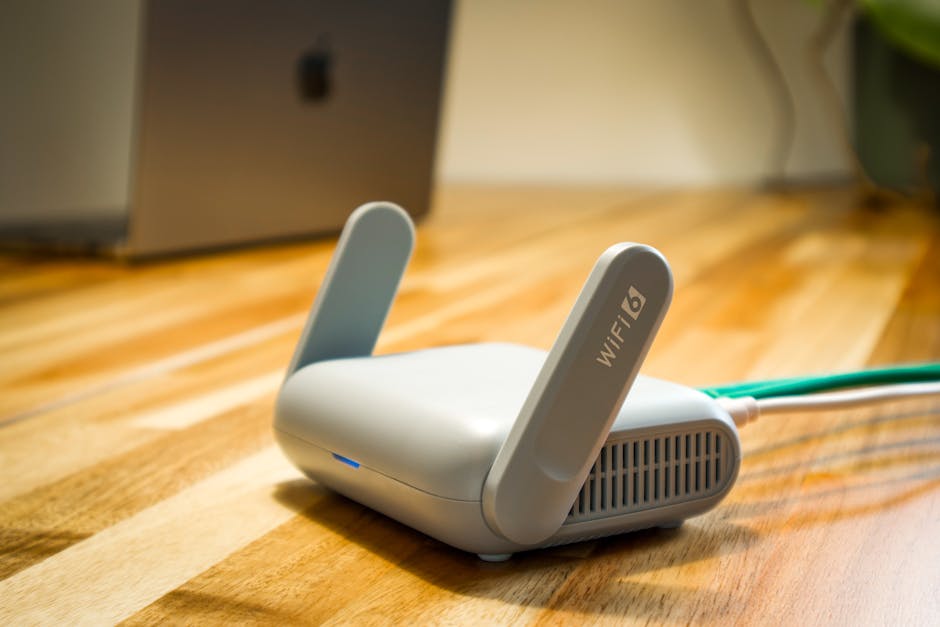
Місце встановлення роутера — це буквально половина успіху. На жаль, більшість людей ставлять його туди, де зручно підключити кабель від провайдера: у передпокої, за дверима або в кутку. Це майже завжди погане рішення.
Де розміщувати роутер
- У центрі помешкання. Сигнал поширюється на всі боки, тому центральна точка забезпечує рівномірне покриття.
- На висоті. Ставте роутер на полицю або навіть кріпіть до стіни. Антени переважно «дивляться» вниз і вбік, тому підвищення дає виграш у покритті.
- На відкритому місці. Не ховайте в шафу, за телевізор або всередину тумбочки. Сигнал має вільно розповсюджуватися.
- Антени — вертикально. Якщо роутер має зовнішні антени, тримайте їх прямо вертикально для горизонтального покриття.
Чого уникати
- Не ставте роутер на підлогу або під стіл.
- Уникайте сусідства з мікрохвильовою піччю, бездротовими телефонами та іншою електронікою.
- Металеві поверхні й дзеркала відбивають і поглинають сигнал — тримайте роутер подалі від них.
- Акваріум або велика кількість рослин між роутером і пристроєм — теж перешкода (вода поглинає 2,4 ГГц).
Вибір каналу: як позбутися «заторів» на Wi-Fi
Wi-Fi-роутери працюють на певних каналах усередині діапазону частот. Якщо ваш роутер і п'ять сусідських «сидять» на одному каналі, виникає конфлікт і швидкість падає у всіх.
Як перевірити завантаженість каналів
Завантажте безкоштовний додаток Wi-Fi Analyzer (Android) або NetSpot (Windows/macOS). Вони покажуть, які канали використовують сусідські мережі, і ви зможете вибрати вільний.
Як змінити канал у роутері
- Відкрийте браузер і введіть адресу адмінки роутера — зазвичай 192.168.1.1 або 192.168.0.1. Точна адреса є на наклейці знизу роутера.
- Введіть логін і пароль (за замовчуванням — admin/admin або вказані на наклейці).
- Знайдіть розділ «Бездротова мережа» або Wireless Settings.
- Змініть канал на 1, 6 або 11 для діапазону 2,4 ГГц — саме ці три не перекриваються між собою.
- Збережіть налаштування і перезавантажте роутер.
Якщо роутер стоїть у режимі Auto, він сам обирає канал при запуску — але не завжди вдало. Фіксований вільний канал часто дає кращий результат.
Діапазони 2,4 ГГц і 5 ГГц: що обрати й коли
Сучасні роутери підтримують два діапазони, і між ними є принципова різниця. Багато користувачів підключаються до «неправильного» діапазону і дивуються, чому повільно.
| Характеристика | 2,4 ГГц | 5 ГГц |
|---|---|---|
| Швидкість | До ~150–300 Мбіт/с (теоретично) | До ~600–1300+ Мбіт/с (теоретично) |
| Дальність | Велика — проходить крізь стіни | Менша — погано проходить крізь перешкоди |
| Перевантаженість | Висока — використовують майже всі | Нижча — менше конкурентів |
| Ідеально для | Далекі кімнати, розумний дім, IoT | Відео 4K, ігри, відеодзвінки поруч із роутером |
| Сумісність | Усі пристрої | Пристрої після 2015 року, здебільшого |
Практична порада: якщо ви дивитесь відео або проводите відеодзвінки у кімнаті, де є хороший сигнал 5 ГГц — обов'язково підключайтеся саме до нього. Якщо кімната далеко від роутера — 2,4 ГГц дасть стабільніший, хоч і повільніший сигнал.
Оновлення прошивки роутера: навіщо і як
Прошивка — це операційна система роутера. Виробники регулярно випускають оновлення, які виправляють помилки, закривають вразливості безпеки й іноді суттєво покращують швидкість і стабільність з'єднання.
- Зайдіть в адмінку роутера (192.168.1.1 або 192.168.0.1).
- Знайдіть розділ «Система», «Адміністрування» або Firmware Update.
- Більшість сучасних роутерів мають кнопку «Перевірити оновлення» — натисніть її.
- Якщо автоматичної перевірки немає — зайдіть на сайт виробника вашого роутера, знайдіть свою модель і завантажте останню версію прошивки вручну.
- Завантажте файл і встановіть через інтерфейс роутера. Не вимикайте роутер під час оновлення — це може вивести його з ладу.
Оновлюйте прошивку раз на кілька місяців або принаймні раз на рік. Це займає 5–10 хвилин і безкоштовно.
Налаштування QoS: пріоритет для важливого трафіку
QoS (Quality of Service, або «якість обслуговування») — функція, яка дозволяє роутеру розподіляти інтернет-трафік за пріоритетами. Простими словами: ви кажете роутеру, що відеодзвінки важливіші за торенти.
- Знайдіть у налаштуваннях роутера розділ QoS або Traffic Control.
- Увімкніть функцію і встановіть пріоритет для відеозвінків (Zoom, Teams, Google Meet) або стримінгу.
- Деякі роутери мають готові профілі: «Ігри», «Стримінг», «Відеоконференції» — обирайте потрібний.
QoS не збільшує загальну швидкість, але гарантує, що важливі завдання не «задихаються» через фонові завантаження.
Пароль і безпека мережі: чи не «їдять» чужі ваш інтернет
Незахищена або погано захищена мережа — і сусіди можуть підключитися до вашого Wi-Fi. Це не лише безпека, але й реальна причина повільного інтернету.
- Зайдіть в адмінку роутера → Wireless → Security.
- Переконайтеся, що тип шифрування встановлено на WPA2 або WPA3 (не WEP — він давно зламаний).
- Встановіть надійний пароль: не менше 12 символів, суміш літер, цифр і спецсимволів.
- Перегляньте список підключених пристроїв у розділі «Підключені клієнти» — чи немає серед них чужих?
- Змініть стандартний пароль адмінки роутера — admin/admin є першим, що перевіряють зловмисники.
Перезавантаження роутера: коли і як правильно
Це найпростіша дія, про яку всі знають, але мало хто робить регулярно. Роутер — це маленький комп'ютер, і після тривалої роботи у нього «засмічується» оперативна пам'ять, накопичуються помилки з'єднань.
- Раз на тиждень перезавантажуйте роутер вручну або налаштуйте автоматичне перезавантаження за розкладом (є в налаштуваннях більшості сучасних моделей).
- Правильне перезавантаження: вимкніть роутер з розетки, почекайте 30 секунд, увімкніть знову. Просто натискання кнопки Reset (якщо утримувати її довго) скине всі налаштування до заводських — цього робити не потрібно.
- Після перезавантаження дочекайтесь 1–2 хвилини, поки роутер повністю запуститься, і лише тоді тестуйте швидкість.
Репітери (підсилювачі сигналу): коли допомагають і коли ні
Wi-Fi-репітер (range extender) підхоплює сигнал роутера й ретранслює його далі. Це простий і відносно недорогий спосіб розширити покриття — але він має серйозні обмеження, про які важливо знати.
Коли репітер допомагає
- Помешкання витягнуте або кутове, і роутер фізично не може покрити дальній кут.
- Між роутером і проблемною зоною — одна-дві стіни, не несучі конструкції.
- Потрібно покрити балкон, сарай або сусідню кімнату.
Недоліки репітерів
- Втрата швидкості. Репітер отримує сигнал і одночасно ретранслює його на тій самій частоті — це майже вдвічі зменшує реальну пропускну здатність.
- Окрема мережа. Пристрій часто не перемикається автоматично між роутером і репітером — доводиться вибирати вручну.
- Підсилює й перешкоди. Якщо сигнал до репітера вже слабкий, він підсилить і шуми разом із сигналом.
Репітер варто купувати тільки якщо роутер стоїть грамотно, а проблема — суто в охопленні одного конкретного місця. Орієнтовна вартість — від бюджетних моделей до більш продуктивних; ціни суттєво різняться залежно від бренду й стандарту Wi-Fi.
Mesh-системи: рішення для великих помешкань і будинків
Mesh (від англ. «сітка») — це принципово інший підхід до Wi-Fi. Замість одного роутера і кількох репітерів ви отримуєте систему з двох-трьох і більше однакових пристроїв, які утворюють єдину інтелектуальну мережу.
Як це працює
Один вузол (node) підключається до інтернет-кабелю, решта — розставляються по помешканню. Усі вузли «спілкуються» між собою й передають ваш пристрій від одного до іншого непомітно для вас. Ви завжди в одній мережі з одним паролем і завжди підключені до найближчого й найсильнішого вузла.
Переваги mesh перед роутер + репітер
- Єдина мережа — без ручного перемикання між точками.
- Немає значних втрат швидкості між вузлами (особливо якщо вузли з'єднані кабелем або мають окремий backhaul-канал).
- Легко масштабується — додайте ще один вузол, якщо з'явилася мертва зона.
- Централізоване керування через додаток на смартфоні.
Кому підходить mesh
- Приватні будинки площею від 100 м².
- Багатоповерхові приміщення — дача, таунхаус.
- Квартири з багатьма кімнатами та несучими стінами.
- Сім'ї, де одночасно онлайн 10+ пристроїв.
| Критерій | Роутер + репітер | Mesh-система |
|---|---|---|
| Ціна входу | Нижча | Вища |
| Швидкість по всьому периметру | Падає на репітері | Стабільна |
| Одна мережа для всіх пристроїв | Ні (потрібне ручне перемикання) | Так |
| Складність налаштування | Середня | Мінімальна (через додаток) |
| Масштабованість | Обмежена | Легко розширити |
| Ідеально для | Невеликі квартири, одна проблемна зона | Великі площі, кілька поверхів |
Коли в усьому винен провайдер: як це перевірити
Якщо ви вже перемістили роутер, оновили прошивку, змінили канал, а швидкість по кабелю все одно значно нижча за ту, що вказана в тарифі — час подзвонити провайдеру. Але спочатку переконайтеся самі.
- Перевірте кабель від провайдера до роутера. Пошкоджений або неякісний кабель дає нестабільне з'єднання. Спробуйте замінити кабель між розеткою і роутером.
- Виміряйте швидкість у різний час доби. Якщо вечорами швидкість падає — це ознака перевантаженості мережі провайдера в пікові години.
- Зробіть тест speedtest кілька разів поспіль. Якщо результати дуже різні (наприклад, 80 Мбіт/с і 5 Мбіт/с із різницею в хвилину) — це нестабільне з'єднання, і провайдер зобов'язаний це виправити.
- Перевірте статус аварій. Багато провайдерів мають чат-бот або розділ на сайті зі статусом мережі у вашому районі.
- Зафіксуйте проблему. Зателефонуйте в підтримку і попросіть зафіксувати звернення. Попросіть перевірити рівень сигналу на вашій лінії.
За законодавством провайдер зобов'язаний надавати швидкість не нижчу за певний відсоток від заявленої. Якщо систематичне відхилення підтверджено — ви маєте право вимагати перерахунку або розірвання договору без штрафних санкцій.
Чи не час міняти роутер: коли обладнання відпрацювало своє
Навіть найкращий роутер з часом застаріває. Ось ознаки того, що пора замінити пристрій, а не налаштовувати його:
- Роутеру більше 5–7 років і він підтримує лише стандарт Wi-Fi 4 (802.11n) або старіший.
- Виробник більше не випускає оновлення прошивки для вашої моделі.
- Роутер регулярно перегрівається, самостійно перезавантажується або «зависає».
- Він не підтримує 5 ГГц зовсім.
- До мережі одночасно підключено 15+ пристроїв, а роутер «задуманий» для 5–8.
Сучасні роутери стандарту Wi-Fi 6 (802.11ax) або хоча б Wi-Fi 5 (802.11ac) значно ефективніше справляються з багатьма пристроями й забезпечують кращу стабільність. При виборі нового роутера орієнтуйтеся на площу помешкання, кількість пристроїв і максимальну швидкість вашого тарифу.
Типові помилки, яких припускаються найчастіше
- Ставлять роутер одразу біля вхідних дверей — там, де заходить кабель від провайдера, а не там, де потрібен сигнал.
- Купують репітер замість того, щоб переставити роутер. Часто просте переміщення роутера на 2 метри вирішує проблему.
- Використовують застарілий пароль WEP або взагалі не захищають мережу.
- Не оновлюють прошивку роками — роутер стає вразливим і нестабільним.
- Тестують швидкість лише через смартфон, не розуміючи, що смартфон може «гальмувати» на стороні пристрою, а не мережі.
- Залишають роутер у режимі Auto-канал, не перевіривши, чи не обрав він найзавантаженіший канал.
- Очікують від Wi-Fi тієї самої швидкості, що і від кабелю. Wi-Fi завжди повільніший і менш стабільний — це нормально.
Покрокова дорожня карта: з чого почати прямо зараз
- Виміряйте швидкість по кабелю і по Wi-Fi у різних місцях.
- Перезавантажте роутер (вимкніть із розетки на 30 секунд).
- Переставте роутер ближче до центру помешкання, підніміть його вище.
- Підключіться до діапазону 5 ГГц, якщо ви поруч із роутером.
- Перевірте завантаженість каналів додатком Wi-Fi Analyzer і змініть на вільний.
- Оновіть прошивку роутера.
- Перевірте список підключених пристроїв, змініть пароль на WPA2/WPA3.
- Якщо є мертві зони — розгляньте репітер або mesh-систему.
- Якщо швидкість по кабелю низька — зверніться до провайдера з фіксацією звернення.
- Якщо роутер старий і не підтримується — замініть на сучасну модель.
Часті запитання
Чому Wi-Fi повільний увечері, а вдень нормальний?
Увечері всі члени родини й сусіди активно використовують інтернет одночасно — це пікове навантаження. Якщо ваш провайдер не має достатньої пропускної здатності на ділянці мережі у вашому районі, швидкість падає у всіх. Зафіксуйте результати тестів у різний час і передайте їх провайдеру як підтвердження проблеми.
Скільки пристроїв може витримати домашній роутер?
Бюджетний роутер комфортно обслуговує 10–15 пристроїв, а середній і флагманський — 30–50 і більше. Але важливо не лише число пристроїв, а й те, що вони роблять: одночасне стримінгове відео на 5 телевізорах «з'їдає» набагато більше, ніж 20 смартфонів у режимі очікування.
Чи допомагає алюмінієва фольга підсилити сигнал Wi-Fi?
Частково так — фольга може спрямувати сигнал в певний бік, відбиваючи хвилі. Але ефект мінімальний і непередбачуваний, а зовнішній вигляд конструкції залишає бажати кращого. Набагато ефективніше просто переставити роутер або додати репітер.
Що краще: Wi-Fi 5 чи Wi-Fi 6 для дому?
Для більшості домашніх користувачів Wi-Fi 5 (802.11ac) цілком достатній і коштує дешевше. Wi-Fi 6 (802.11ax) має сенс, якщо у вас понад 15–20 одночасно активних пристроїв, або якщо ваш провайдер надає швидкість понад 500 Мбіт/с. Також варто переконатися, що ваші пристрої підтримують Wi-Fi 6 — інакше нового стандарту ви просто не відчуєте.
Чи варто вимикати роутер на ніч, щоб він «відпочив»?
Це не шкідливо і навіть корисно — роутер перезавантажиться й очистить пам'ять. Деякі спеціалісти рекомендують вимикати на ніч з міркувань безпеки й економії електроенергії. Але якщо вдома є розумні пристрої, камери спостереження або хтось може потребувати інтернету вночі — краще налаштувати автоматичне перезавантаження за розкладом о 4–5 ранку.